Domain the-net.de kaufen?
Wir ziehen mit dem Projekt
the-net.de um.
Sind Sie am Kauf der Domain
the-net.de interessiert?
domain@kv-gmbh.de · 0541-91531010
Domain the-net.de kaufen?
Kann ich meinen TP-Link M7300 LTE-Router mit meinem Netgear R7000 Router verbinden?
Ja, du kannst deinen TP-Link M7300 LTE-Router mit deinem Netgear R7000 Router verbinden. Du kannst dies entweder über ein Ethernet-Kabel tun, indem du den TP-Link Router mit einem LAN-Port des Netgear Routers verbindest, oder du kannst die WLAN-Funktionen beider Router nutzen, um sie drahtlos miteinander zu verbinden. **
Was kann ich tun, wenn ich meinen TP-Link AC1200 AC50 Router an das Modem anschließe, aber kein Internet habe? Andere Router funktionieren einwandfrei.
Wenn andere Router problemlos funktionieren, könnte es sein, dass der TP-Link Router nicht richtig konfiguriert ist. Überprüfen Sie die Einstellungen des Routers, insbesondere die Verbindung zum Modem und die Netzwerkeinstellungen. Stellen Sie sicher, dass der Router die richtigen Zugangsdaten für Ihren Internetdienstanbieter verwendet. Wenn alle Einstellungen korrekt sind und Sie immer noch kein Internet haben, könnte es ein Problem mit dem Router selbst geben und es könnte hilfreich sein, den Kundendienst von TP-Link zu kontaktieren. **
Ähnliche Suchbegriffe für TP-LINK-WL-Router-LTE-AC1200
Top-Angebote
Produkte zum Begriff TP-LINK-WL-Router-LTE-AC1200:
-
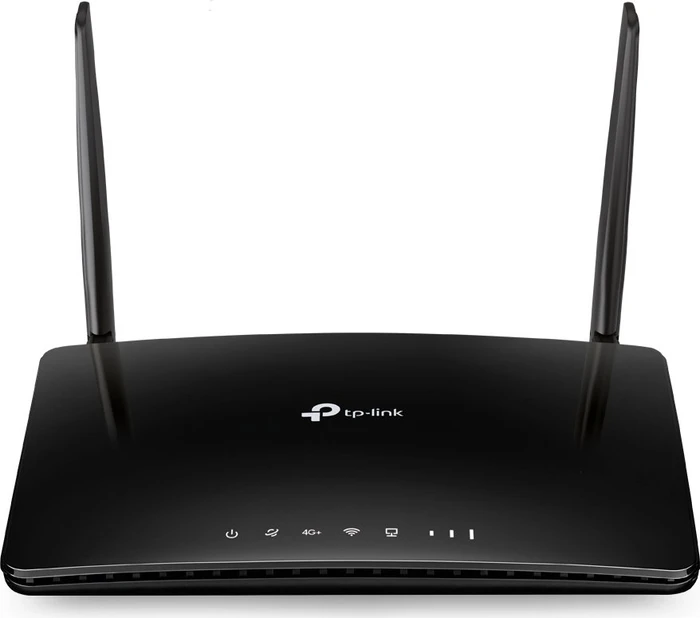
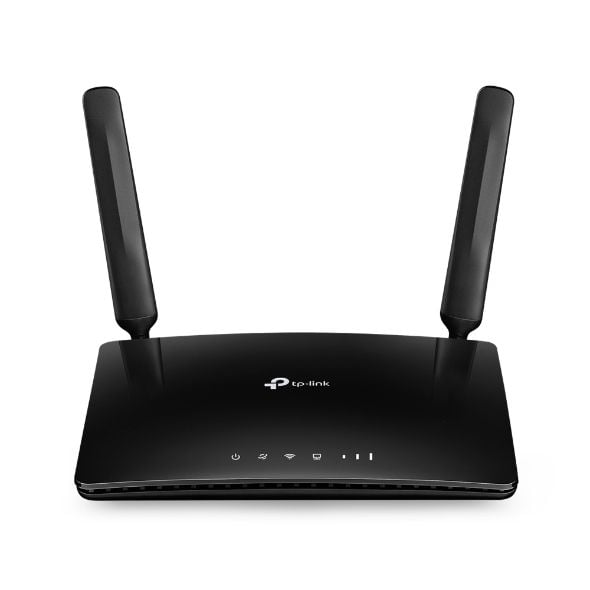
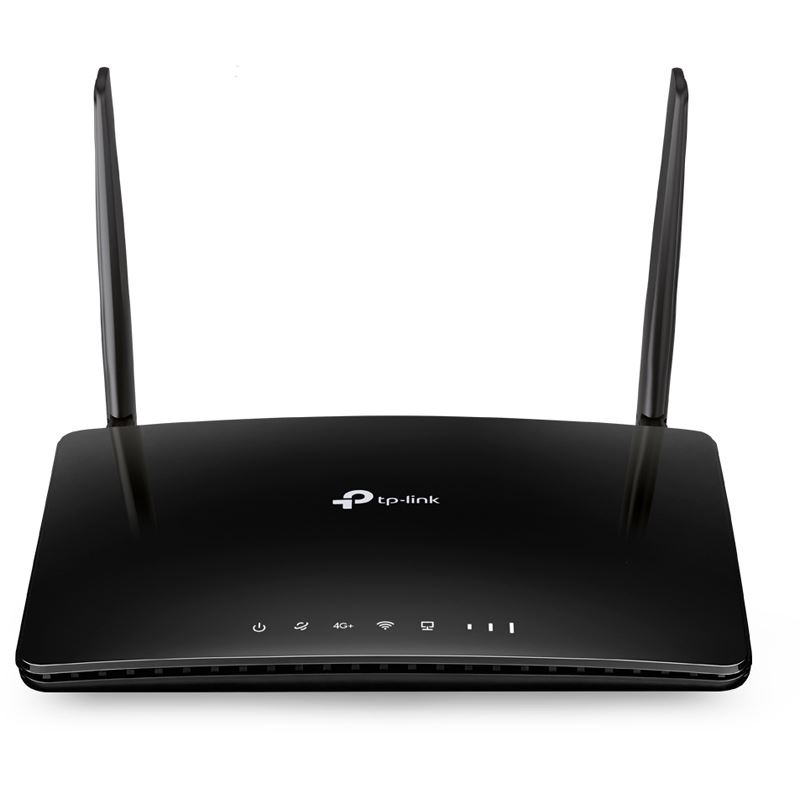
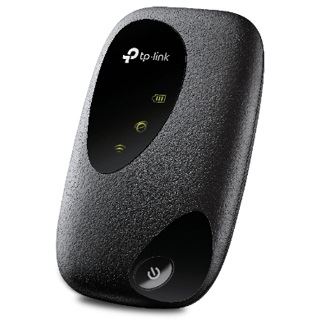
TP-LINK MR400 AC1200 4G LTE WLAN-ac RouterVerbindung für mehr als 65 Geräte gleichzeitig / Mobilfunkstandard 4G/LTE mit Downloadraten von bis zu 150Mbit/s / SIM-Karte einstecken und LTE-Hotspot in Betrieb nehmen / Simultanes Dualband: 300 Mbit/s auf 2,4GHz und 433 Mbit/s auf 5GHz / konfigurierbarer LAN/WAN-Port: Anbindung per Kabel- / Glasfasermodem AC1200 4G/LTE schneller WLAN überall73,76 €*Versand: 6,99 €Sichere Weiterleitung zum Anbieter

-
Wie richte ich den TP-Link AC1200 Wireless Media Server ein?
Um den TP-Link AC1200 Wireless Media Server einzurichten, verbinde ihn zunächst mit deinem Router über ein Ethernet-Kabel. Öffne dann einen Webbrowser und gib die IP-Adresse des Routers ein. Melde dich mit deinen Anmeldedaten an und navigiere zu den Einstellungen für den Media Server. Dort kannst du die gewünschten Einstellungen vornehmen, wie z.B. die Freigabe von Dateien oder das Einrichten eines Medienservers. **
-
Geht der TP-Link RE300 Mesh-Repeater AC1200 mit der Fritzbox 6591?
Ja, der TP-Link RE300 Mesh-Repeater AC1200 ist mit der Fritzbox 6591 kompatibel. Der Repeater unterstützt den WLAN-Standard 802.11ac, der auch von der Fritzbox 6591 unterstützt wird. Dadurch kann der Repeater nahtlos in das Mesh-Netzwerk der Fritzbox integriert werden. **
-
Wie verbinde ich den TP-Link EAP225 Wall AC1200 mit einer Fritzbox?
Um den TP-Link EAP225 Wall AC1200 mit einer Fritzbox zu verbinden, müssen Sie den Access Point über ein Ethernet-Kabel mit einem freien LAN-Port der Fritzbox verbinden. Stellen Sie sicher, dass der Access Point eingeschaltet ist und die LED-Anzeige grün leuchtet. Öffnen Sie dann die Benutzeroberfläche der Fritzbox, navigieren Sie zu den Netzwerkeinstellungen und aktivieren Sie den DHCP-Server. Der Access Point sollte nun automatisch eine IP-Adresse von der Fritzbox erhalten und Sie können ihn über die TP-Link-Management-Software konfigurieren. **
-
Wie kann ich das TP-Link EAP225 AC1200 Outdoor über WLAN mit dem Internet verbinden?
Um das TP-Link EAP225 AC1200 Outdoor über WLAN mit dem Internet zu verbinden, müssen Sie zunächst sicherstellen, dass der Access Point eingeschaltet und mit Strom versorgt ist. Gehen Sie dann in die Einstellungen Ihres Routers und suchen Sie nach der Option "WLAN-Einstellungen" oder ähnlichem. Wählen Sie das Netzwerk aus, das Sie mit dem Access Point verbinden möchten, geben Sie das Passwort ein und bestätigen Sie die Verbindung. **
Warum funktioniert der TP-Link-Router nicht?
Es gibt verschiedene Gründe, warum ein TP-Link-Router nicht funktionieren könnte. Es könnte ein Problem mit der Verbindung zum Internetanbieter geben, ein Konfigurationsfehler im Router oder ein Hardwareproblem. Es ist wichtig, die Verbindungseinstellungen zu überprüfen, den Router neu zu starten und gegebenenfalls den TP-Link-Support zu kontaktieren, um das Problem zu beheben. **
Wie verbinde ich TP Link mit Router?
Um einen TP-Link Router mit einem anderen Router zu verbinden, benötigen Sie ein Ethernet-Kabel. Verbinden Sie ein Ende des Kabels mit einem der LAN-Ports des TP-Link Routers und das andere Ende mit einem freien LAN-Port des Haupt-Routers. Stellen Sie sicher, dass beide Router eingeschaltet sind und korrekt konfiguriert sind. Gehen Sie dann in die Einstellungen des TP-Link Routers und konfigurieren Sie die Verbindung als Repeater oder Access Point, je nachdem, wie Sie ihn verwenden möchten. Testen Sie die Verbindung, um sicherzustellen, dass beide Router ordnungsgemäß miteinander verbunden sind. **
Top-Angebote
Produkte zum Begriff TP-LINK-WL-Router-LTE-AC1200:
-
TP-LINK MR400 AC1200 4G LTE WLAN-ac RouterVerbindung für mehr als 65 Geräte gleichzeitig / Mobilfunkstandard 4G/LTE mit Downloadraten von bis zu 150Mbit/s / SIM-Karte einstecken und LTE-Hotspot in Betrieb nehmen / Simultanes Dualband: 300 Mbit/s auf 2,4GHz und 433 Mbit/s auf 5GHz / konfigurierbarer LAN/WAN-Port: Anbindung per Kabel- / Glasfasermodem AC1200 4G/LTE schneller WLAN überall73,76 €*Versand: 6,99 €Sichere Weiterleitung zum Anbieter
-
Kann ich meinen TP-Link M7300 LTE-Router mit meinem Netgear R7000 Router verbinden?
Ja, du kannst deinen TP-Link M7300 LTE-Router mit deinem Netgear R7000 Router verbinden. Du kannst dies entweder über ein Ethernet-Kabel tun, indem du den TP-Link Router mit einem LAN-Port des Netgear Routers verbindest, oder du kannst die WLAN-Funktionen beider Router nutzen, um sie drahtlos miteinander zu verbinden. **
-
Was kann ich tun, wenn ich meinen TP-Link AC1200 AC50 Router an das Modem anschließe, aber kein Internet habe? Andere Router funktionieren einwandfrei.
Wenn andere Router problemlos funktionieren, könnte es sein, dass der TP-Link Router nicht richtig konfiguriert ist. Überprüfen Sie die Einstellungen des Routers, insbesondere die Verbindung zum Modem und die Netzwerkeinstellungen. Stellen Sie sicher, dass der Router die richtigen Zugangsdaten für Ihren Internetdienstanbieter verwendet. Wenn alle Einstellungen korrekt sind und Sie immer noch kein Internet haben, könnte es ein Problem mit dem Router selbst geben und es könnte hilfreich sein, den Kundendienst von TP-Link zu kontaktieren. **
-
Wie richte ich den TP-Link AC1200 Wireless Media Server ein?
Um den TP-Link AC1200 Wireless Media Server einzurichten, verbinde ihn zunächst mit deinem Router über ein Ethernet-Kabel. Öffne dann einen Webbrowser und gib die IP-Adresse des Routers ein. Melde dich mit deinen Anmeldedaten an und navigiere zu den Einstellungen für den Media Server. Dort kannst du die gewünschten Einstellungen vornehmen, wie z.B. die Freigabe von Dateien oder das Einrichten eines Medienservers. **
-
Geht der TP-Link RE300 Mesh-Repeater AC1200 mit der Fritzbox 6591?
Ja, der TP-Link RE300 Mesh-Repeater AC1200 ist mit der Fritzbox 6591 kompatibel. Der Repeater unterstützt den WLAN-Standard 802.11ac, der auch von der Fritzbox 6591 unterstützt wird. Dadurch kann der Repeater nahtlos in das Mesh-Netzwerk der Fritzbox integriert werden. **
Ähnliche Suchbegriffe für TP-LINK-WL-Router-LTE-AC1200
-
Laudon, Kenneth: Management Information Systems: Managing the Digital Firm, Global EditionManagement Information Systems: Managing the Digital Firm, Global Edition , Managing the Digital Firm, Global Edition , Lenksäulen > Radaufhängung, Federung & Lenkung , Auflage: 17. Auflage, Erscheinungsjahr: 20210602, Produktform: Kartoniert, Autoren: Laudon, Kenneth~Laudon, Jane, Auflage: 21017, Auflage/Ausgabe: 17. Auflage, Seitenzahl/Blattzahl: 648, Fachschema: Business / Management~Management~Wirtschaft / Wirtschaftsmathematik~Wirtschaftsmathematik~Wirtschaftsrechnen, Fachkategorie: Wirtschaftsmathematik und -informatik, IT-Management, Imprint-Titels: Pearson Higher Education, Warengruppe: HC/Wirtschaft/Management, Fachkategorie: Management und Managementtechniken, Thema: Verstehen, Text Sprache: eng, UNSPSC: 49019900, Warenverzeichnis für die Außenhandelsstatistik: 49019900, Verlag: Pearson, Verlag: Pearson, Verlag: Pearson Education Limited, Länge: 274, Breite: 214, Höhe: 25, Gewicht: 1376, Produktform: Kartoniert, Genre: Importe, Genre: Importe, Vorgänger EAN: 9781292296562, Katalog: LIB_ENBOOK, Katalog: Gesamtkatalog, Katalog: Internationale Lagertitel, Katalog: internationale Titel, Katalog: Kennzeichnung von Titeln mit einer Relevanz > 30, Katalog: Lagerartikel, Book on Demand, ausgew. Medienartikel, Relevanz: 0050, Tendenz: +1, Unterkatalog: AK, Unterkatalog: Bücher, Unterkatalog: Hardcover, Unterkatalog: Lagerartikel,92,09 €*Versand: 0,00 €Sichere Weiterleitung zum Anbieter
-
Valacich, Joseph: Information Systems Today: Managing in the Digital World, Global EditionInformation Systems Today: Managing in the Digital World, Global Edition , Thistitle is a Pearson Global Edition. The Editorial team at Pearson has workedclosely with educators around the world to include content which is especiallyrelevant to students outside the United States. For undergraduate coursesin management information systems. A modern, case study-based exploration of ManagementInformation Systems Information Systems Today: Managing in the Digital World openseach chapter with a case study so students can quickly understand how and whyinformation systems are essential in todayGÇÖs evolving business landscape. Theauthors selected cases that highlight real-world companies, technologies, andissues that illuminate the chapter topics. Aligning major concepts with thelatest trends, the 9th Edition expands its exploration of theways digital density and the API economy, mobile and cloud computing, socialmedia, artificial intelligence, and the Internet of Things affect informationsystems. MyLab-« MISis not included. Students, if MyLab MIS is a recommended/mandatorycomponent of the course, please ask your instructor for the correct ISBN. MyLab## should only be purchased when required by an instructor. Instructors,contact your Pearson representative for more information. , Lenksäulen > Radaufhängung, Federung & Lenkung , Auflage: 9. Auflage, Erscheinungsjahr: 20220617, Produktform: Kartoniert, Autoren: Valacich, Joseph~Schneider, Christoph, Auflage: 22009, Auflage/Ausgabe: 9. Auflage, Seitenzahl/Blattzahl: 568, Fachschema: Knowledge Management~Management / Wissensmanagement~Wissensmanagement~Wirtschaft / Wirtschaftsmathematik~Wirtschaftsmathematik~Wirtschaftsrechnen, Fachkategorie: Wirtschaftsmathematik und -informatik, IT-Management, Thema: Optimieren, Warengruppe: HC/Wirtschaft/Management, Fachkategorie: Wissensmanagement, Thema: Verstehen, Text Sprache: eng, UNSPSC: 49019900, Warenverzeichnis für die Außenhandelsstatistik: 49019900, Verlag: Pearson, Verlag: Pearson, Verlag: Pearson Education Limited, Länge: 273, Breite: 214, Höhe: 22, Gewicht: 1220, Produktform: Kartoniert, Genre: Importe, Genre: Importe, Katalog: LIB_ENBOOK, Katalog: Gesamtkatalog, Katalog: Internationale Lagertitel, Katalog: internationale Titel, Katalog: Lagerartikel, Book on Demand, ausgew. Medienartikel, Relevanz: 0012, Tendenz: +1, Unterkatalog: AK, Unterkatalog: Bücher, Unterkatalog: Hardcover, Unterkatalog: Lagerartikel,64,47 €*Versand: 0,00 €Sichere Weiterleitung zum Anbieter
-
Wie verbinde ich den TP-Link EAP225 Wall AC1200 mit einer Fritzbox?
Um den TP-Link EAP225 Wall AC1200 mit einer Fritzbox zu verbinden, müssen Sie den Access Point über ein Ethernet-Kabel mit einem freien LAN-Port der Fritzbox verbinden. Stellen Sie sicher, dass der Access Point eingeschaltet ist und die LED-Anzeige grün leuchtet. Öffnen Sie dann die Benutzeroberfläche der Fritzbox, navigieren Sie zu den Netzwerkeinstellungen und aktivieren Sie den DHCP-Server. Der Access Point sollte nun automatisch eine IP-Adresse von der Fritzbox erhalten und Sie können ihn über die TP-Link-Management-Software konfigurieren. **
-
Wie kann ich das TP-Link EAP225 AC1200 Outdoor über WLAN mit dem Internet verbinden?
Um das TP-Link EAP225 AC1200 Outdoor über WLAN mit dem Internet zu verbinden, müssen Sie zunächst sicherstellen, dass der Access Point eingeschaltet und mit Strom versorgt ist. Gehen Sie dann in die Einstellungen Ihres Routers und suchen Sie nach der Option "WLAN-Einstellungen" oder ähnlichem. Wählen Sie das Netzwerk aus, das Sie mit dem Access Point verbinden möchten, geben Sie das Passwort ein und bestätigen Sie die Verbindung. **
-
Warum funktioniert der TP-Link-Router nicht?
Es gibt verschiedene Gründe, warum ein TP-Link-Router nicht funktionieren könnte. Es könnte ein Problem mit der Verbindung zum Internetanbieter geben, ein Konfigurationsfehler im Router oder ein Hardwareproblem. Es ist wichtig, die Verbindungseinstellungen zu überprüfen, den Router neu zu starten und gegebenenfalls den TP-Link-Support zu kontaktieren, um das Problem zu beheben. **
-
Wie verbinde ich TP Link mit Router?
Um einen TP-Link Router mit einem anderen Router zu verbinden, benötigen Sie ein Ethernet-Kabel. Verbinden Sie ein Ende des Kabels mit einem der LAN-Ports des TP-Link Routers und das andere Ende mit einem freien LAN-Port des Haupt-Routers. Stellen Sie sicher, dass beide Router eingeschaltet sind und korrekt konfiguriert sind. Gehen Sie dann in die Einstellungen des TP-Link Routers und konfigurieren Sie die Verbindung als Repeater oder Access Point, je nachdem, wie Sie ihn verwenden möchten. Testen Sie die Verbindung, um sicherzustellen, dass beide Router ordnungsgemäß miteinander verbunden sind. **
* Alle Preise verstehen sich inklusive der gesetzlichen Mehrwertsteuer und ggf. zuzüglich Versandkosten. Die Angebotsinformationen basieren auf den Angaben des jeweiligen Shops und werden über automatisierte Prozesse aktualisiert. Eine Aktualisierung in Echtzeit findet nicht statt, so dass es im Einzelfall zu Abweichungen kommen kann. ** Hinweis: Teile dieses Inhalts wurden von KI erstellt.