Domain the-net.de kaufen?
Wir ziehen mit dem Projekt
the-net.de um.
Sind Sie am Kauf der Domain
the-net.de interessiert?
domain@kv-gmbh.de · 0541-91531010
Domain the-net.de kaufen?
Hat TP-Link keine Verbindung zum Internet?
Es gibt verschiedene Gründe, warum TP-Link keine Verbindung zum Internet haben könnte. Es könnte ein Problem mit der Netzwerkverbindung, dem Router oder dem ISP geben. Es ist ratsam, die Verbindungseinstellungen zu überprüfen, den Router neu zu starten und gegebenenfalls den ISP zu kontaktieren, um das Problem zu beheben. **
Wie konfiguriere ich einen TP-Link Modemrouter für M-Net?
Um einen TP-Link Modemrouter für M-Net zu konfigurieren, musst du zunächst die Verbindung zum Modem herstellen. Verbinde dazu das Modem mit dem WAN-Port des Routers. Öffne dann die Konfigurationsseite des Routers über einen Webbrowser und gebe die IP-Adresse des Routers ein. Melde dich mit den Standard-Anmeldedaten an und folge den Anweisungen des Setup-Assistenten, um die Verbindung zu M-Net herzustellen. **

Ähnliche Suchbegriffe für TP-Link-Rackmount-Kit-D226
Top-Angebote
Produkte zum Begriff TP-Link-Rackmount-Kit-D226:
-
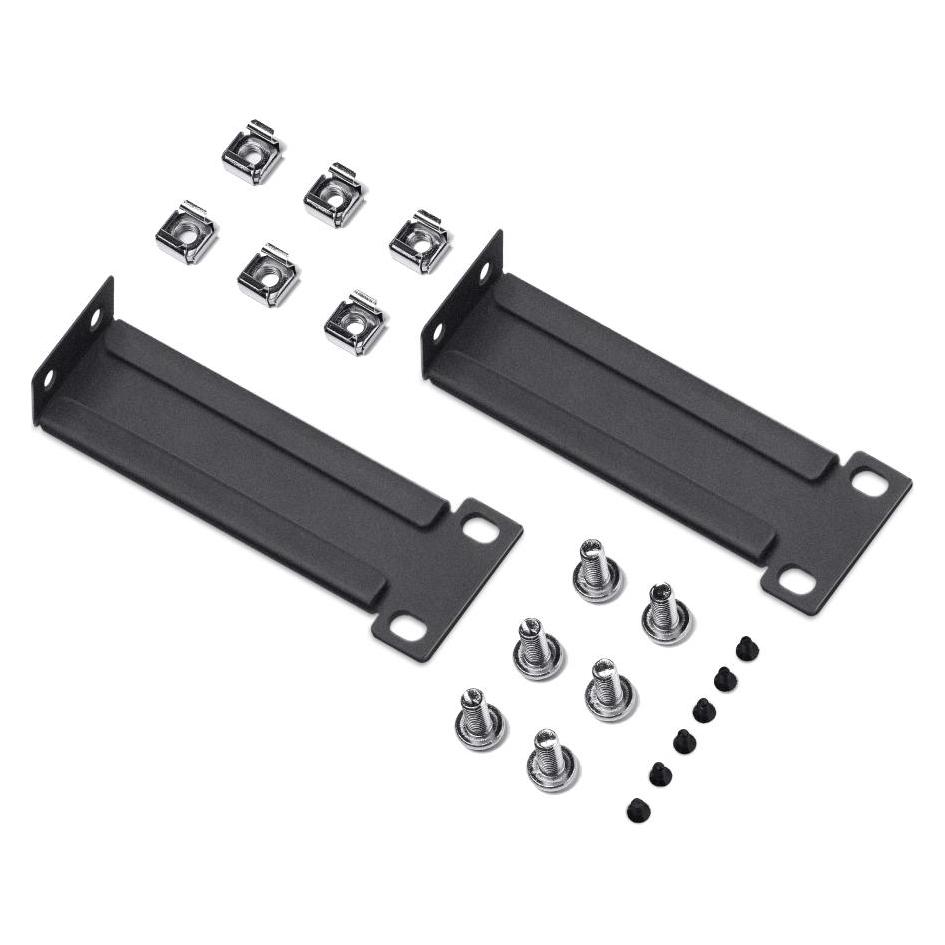
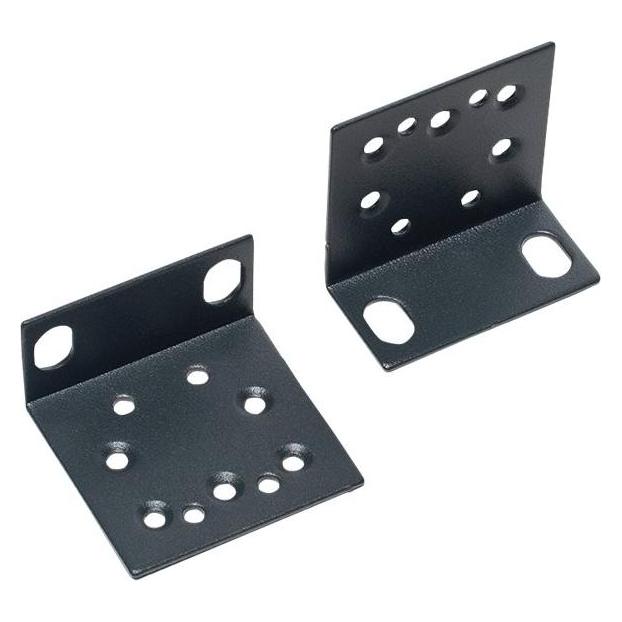
TP-Link - Rackmontagesatz - 33.02 cm (13) - für TP-Link TL-SG1008, SG1016, SG1024, SG3210 RACKMOUNT KIT-13Das TP-Link RackMount Kit-13 V1 bietet eine nahtlose Lösung für die Organisation von Netzwerkzubehör und sorgt für eine aufgeräumte und zugängliche Einrichtung. Sein Design ist auf die Kompatibilität mit 13""-Racks zugeschnitten, was es zu einer vielseitigen Wahl für verschiedene Netzwerkumgebungen macht. Dieses Rack-Montage-Kit wurde mit Blick auf die Benutzerfreundlichkeit entwickelt und ermöglicht eine unkomplizierte Installation. Es enthält alle erforderlichen Teile und vereinfacht so die Befestigung Ihres Netzwerkzubehörs, ohne dass Sie professionelle Hilfe benötigen.8,99 €*Versand: 4,95 €Sichere Weiterleitung zum Anbieter

-
Wie funktioniert TP Link?
TP-Link ist ein Hersteller von Netzwerkgeräten wie Routern, Switches und Access Points. Die Geräte von TP-Link werden in der Regel über eine webbasierte Benutzeroberfläche konfiguriert. Um TP-Link-Geräte einzurichten, verbinden Sie sie mit Ihrem Computer über ein Ethernet-Kabel oder drahtlos über WLAN. Öffnen Sie dann einen Webbrowser und geben Sie die IP-Adresse des Geräts ein, um auf das Konfigurationsmenü zuzugreifen. Dort können Sie Einstellungen wie WLAN-Passwort, Netzwerkname und Sicherheitseinstellungen ändern. Nachdem Sie die gewünschten Einstellungen vorgenommen haben, speichern Sie diese und starten Sie das Gerät neu, um die Konfiguration zu übernehmen. **
-
Was heißt TP Link?
Was heißt TP Link? TP-Link ist ein chinesisches Unternehmen, das Netzwerkgeräte wie Router, Switches und Access Points herstellt. TP steht für "Twisted Pair", was auf die Art der Verbindung in Ethernet-Netzwerken hinweist. TP-Link ist bekannt für seine erschwinglichen und zuverlässigen Produkte und ist einer der führenden Anbieter von Netzwerkgeräten weltweit. Die Marke TP-Link wird oft mit qualitativ hochwertigen und benutzerfreundlichen Produkten in Verbindung gebracht. Insgesamt steht TP-Link für innovative Netzwerklösungen für Privat- und Geschäftskunden. **
-
Ubiquiti oder TP-Link?
Die Wahl zwischen Ubiquiti und TP-Link hängt von den individuellen Bedürfnissen und Anforderungen ab. Ubiquiti ist bekannt für seine professionellen Netzwerklösungen mit hoher Leistung und Zuverlässigkeit, während TP-Link eine breite Palette von erschwinglichen und benutzerfreundlichen Produkten für den Heimgebrauch anbietet. Es ist wichtig, die spezifischen Anforderungen zu berücksichtigen, wie z.B. die Größe des Netzwerks, die gewünschte Leistung und das Budget, um die richtige Wahl zu treffen. **
-
Warum wird mein Ethernet mit diesem TP-Link TL-PA7010 Kit AV1000 Powerline als nicht identifiziertes Netzwerk angezeigt?
Es gibt mehrere mögliche Gründe, warum Ihr Ethernet mit dem TP-Link TL-PA7010 Kit AV1000 Powerline als nicht identifiziertes Netzwerk angezeigt wird. Es könnte sein, dass das Powerline-Kit nicht korrekt konfiguriert ist oder dass es ein Problem mit den Netzwerkeinstellungen auf Ihrem Computer gibt. Es könnte auch sein, dass es eine Kompatibilitätsproblem zwischen dem Powerline-Kit und Ihrem Router oder anderen Netzwerkgeräten gibt. Es wäre ratsam, die Konfiguration des Powerline-Kits zu überprüfen und sicherzustellen, dass alle Netzwerkeinstellungen korrekt sind. **

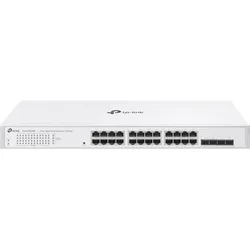
Was macht ein TP Link?
Ein TP-Link ist ein Hersteller von Netzwerkgeräten wie Routern, Switches und Access Points. Diese Geräte ermöglichen es, verschiedene Geräte miteinander zu verbinden und eine Internetverbindung bereitzustellen. Ein TP-Link kann auch zur Erweiterung eines bestehenden Netzwerks verwendet werden, um die Reichweite und Geschwindigkeit des WLAN-Signals zu verbessern. Darüber hinaus bieten TP-Link-Geräte oft erweiterte Funktionen wie Kindersicherung, Gastnetzwerke und Quality of Service (QoS) zur Priorisierung von Datenverkehr. Insgesamt spielt ein TP-Link eine wichtige Rolle bei der Einrichtung und Verwaltung eines zuverlässigen und leistungsstarken Netzwerks zu Hause oder im Büro. **
Wie konfiguriere ich TP Link?
Um einen TP-Link-Router zu konfigurieren, müssen Sie zunächst eine Verbindung zum Router herstellen, entweder über ein Ethernet-Kabel oder drahtlos über WLAN. Öffnen Sie dann einen Webbrowser und geben Sie die IP-Adresse des Routers in die Adressleiste ein (standardmäßig ist dies oft 192.168.0.1 oder 192.168.1.1). Melden Sie sich mit den Standard-Anmeldeinformationen an (normalerweise "admin" für Benutzername und Passwort). Von dort aus können Sie die Einstellungen des Routers anpassen, wie z.B. das WLAN-Passwort, die Netzwerkeinstellungen und die Sicherheitseinstellungen. Stellen Sie sicher, dass Sie nach dem Konfigurieren des Routers die Änderungen speichern, damit sie wirksam werden. **
Top-Angebote
Produkte zum Begriff TP-Link-Rackmount-Kit-D226:
-
Hat TP-Link keine Verbindung zum Internet?
Es gibt verschiedene Gründe, warum TP-Link keine Verbindung zum Internet haben könnte. Es könnte ein Problem mit der Netzwerkverbindung, dem Router oder dem ISP geben. Es ist ratsam, die Verbindungseinstellungen zu überprüfen, den Router neu zu starten und gegebenenfalls den ISP zu kontaktieren, um das Problem zu beheben. **
-
Wie konfiguriere ich einen TP-Link Modemrouter für M-Net?
Um einen TP-Link Modemrouter für M-Net zu konfigurieren, musst du zunächst die Verbindung zum Modem herstellen. Verbinde dazu das Modem mit dem WAN-Port des Routers. Öffne dann die Konfigurationsseite des Routers über einen Webbrowser und gebe die IP-Adresse des Routers ein. Melde dich mit den Standard-Anmeldedaten an und folge den Anweisungen des Setup-Assistenten, um die Verbindung zu M-Net herzustellen. **
-
Wie funktioniert TP Link?
TP-Link ist ein Hersteller von Netzwerkgeräten wie Routern, Switches und Access Points. Die Geräte von TP-Link werden in der Regel über eine webbasierte Benutzeroberfläche konfiguriert. Um TP-Link-Geräte einzurichten, verbinden Sie sie mit Ihrem Computer über ein Ethernet-Kabel oder drahtlos über WLAN. Öffnen Sie dann einen Webbrowser und geben Sie die IP-Adresse des Geräts ein, um auf das Konfigurationsmenü zuzugreifen. Dort können Sie Einstellungen wie WLAN-Passwort, Netzwerkname und Sicherheitseinstellungen ändern. Nachdem Sie die gewünschten Einstellungen vorgenommen haben, speichern Sie diese und starten Sie das Gerät neu, um die Konfiguration zu übernehmen. **
-
Was heißt TP Link?
Was heißt TP Link? TP-Link ist ein chinesisches Unternehmen, das Netzwerkgeräte wie Router, Switches und Access Points herstellt. TP steht für "Twisted Pair", was auf die Art der Verbindung in Ethernet-Netzwerken hinweist. TP-Link ist bekannt für seine erschwinglichen und zuverlässigen Produkte und ist einer der führenden Anbieter von Netzwerkgeräten weltweit. Die Marke TP-Link wird oft mit qualitativ hochwertigen und benutzerfreundlichen Produkten in Verbindung gebracht. Insgesamt steht TP-Link für innovative Netzwerklösungen für Privat- und Geschäftskunden. **
Ähnliche Suchbegriffe für TP-Link-Rackmount-Kit-D226
-
TP-Link - Rackmontagesatz - 33.02 cm (13) - für TP-Link TL-SG1008, SG1016, SG1024, SG3210 RACKMOUNT KIT-13Das TP-Link RackMount Kit-13 V1 bietet eine nahtlose Lösung für die Organisation von Netzwerkzubehör und sorgt für eine aufgeräumte und zugängliche Einrichtung. Sein Design ist auf die Kompatibilität mit 13""-Racks zugeschnitten, was es zu einer vielseitigen Wahl für verschiedene Netzwerkumgebungen macht. Dieses Rack-Montage-Kit wurde mit Blick auf die Benutzerfreundlichkeit entwickelt und ermöglicht eine unkomplizierte Installation. Es enthält alle erforderlichen Teile und vereinfacht so die Befestigung Ihres Netzwerkzubehörs, ohne dass Sie professionelle Hilfe benötigen.8,99 €*Versand: 4,95 €Sichere Weiterleitung zum Anbieter
-
TP-Link 14-Slot Rackmount Chassis, Serverschrank Zubehör, SchwarzDas TL-MC1400 Rack-Mount-Gehäuse mit 14 Slots ist speziell dafür konzipiert, 14 TP-LINK Medienkonverter für eine zentrale Stromversorgung unterzubringen, wodurch Platz und Stromkabel gespart werden. Der kontinuierliche Betrieb ist für die Glasfaserkommunikation von grosser Bedeutung, weshalb das Gehäuse mit einer optionalen redundanten Stromversorgung und einer Hot-Swap-Funktion ausgestattet ist, die es ermöglicht, den Konverter oder die Stromversorgung zu installieren oder zu entfernen, ohne das Gehäuse auszuschalten. Darüber hinaus sind zur Stabilisierung der Leistung und zur Verlängerung der Lebensdauer zwei interne Kühlgebläse installiert. Zusammen mit den MC-Serie Gigabit- und Fast-Ethernet-Medienkonvertern ist das TL-MC1400 die ideale Lösung für Ihr Medienkonvertierungsnetzwerk. Für TP-LINK Medienkonverter unterstützt das TL-MC1400 die Version MCXXX 2.0 und höher, nicht die Version 1.0.219,00 €*Versand: 0,00 €Sichere Weiterleitung zum Anbieter
-
TP-LINK Festa FS328G Rackmount Gigabit Smart Switch, 24xProduktbeschreibung : TP-Link Festa FS328G V1 - Switch - 24 Anschlüsse - Smart - an Rack montierbarGerätetyp : Switch - 24 Anschlüsse - SmartGehäusetyp : An Rack montierbarUntertyp : Gigabit EthernetPorts : 24 x 10/100/1000Base-T + 4 x 1 Gigabit SFPLeistung : Switching-Kapazität: 56 Gbit/s Paket Weiterleitungsrate: 41,66 Mpps Packet-Puffergröße: 12 MbitKapazität : IP-Schnittstellen: 16 Statische Routen: 32Größe der MAC-Adresstabelle : 16.000 EinträgeJumbo-Rahmenunterstützung : 9KBRouting Protocol : Statisches IP Routing, IGMP, STP, RSTP, MLDRemoteverwaltungsprotokoll : IPv4, IPv6, TCP/IP, UDP, DHCP, SNMP, NTP, SSH, SSH-2, RSTPLeistungsmerkmale : ZTP, SON technology, VLAN-Unterstützung, ACL Support, IGMP Snooping, ohne Lüfter, Metallgehäuse, Cloud-verwaltet, Link Aggregation, Steckplatz für Sicherheitsschloss (Kabelschloss separat erhältlich), Auto-Negotiation, Auto-Uplink (Auto MDI/MDI-X), DHCP-Server, DHCP-Relais, Loopback-Erkennung, Flusskontrolle, LLDP-MED, Frequenzgrenze, Storm Control, Anschlussisolierung, automatische Topologieerkennung, Firmware aktualisierbar, Store-and-Forward, LAG, EEE, Phantom DST, MLD-Snooping, Reset-TasteProduktzertifizierungen : IEEE 802.1ab (LLDP), IEEE 802.3ad (LACP), IEEE 802.3i, IEEE 802.3u, IEEE 802.3ab, IEEE 802.3zStromversorgung : Wechselstrom 100-240 V (50/60 Hz)Abmessungen (Breite x Tiefe x Höhe) : 44 cm x 18 cm x 4.4 cmSystemanforderungen : Microsoft Windows 98SE/2000/NT/XP/Vista/7/8/8.1/10/11, Apple MacOS, Novell NetWare, UNIX, Linux206,00 €*Versand: 0,00 €Sichere Weiterleitung zum Anbieter
-
Ubiquiti oder TP-Link?
Die Wahl zwischen Ubiquiti und TP-Link hängt von den individuellen Bedürfnissen und Anforderungen ab. Ubiquiti ist bekannt für seine professionellen Netzwerklösungen mit hoher Leistung und Zuverlässigkeit, während TP-Link eine breite Palette von erschwinglichen und benutzerfreundlichen Produkten für den Heimgebrauch anbietet. Es ist wichtig, die spezifischen Anforderungen zu berücksichtigen, wie z.B. die Größe des Netzwerks, die gewünschte Leistung und das Budget, um die richtige Wahl zu treffen. **
-
Warum wird mein Ethernet mit diesem TP-Link TL-PA7010 Kit AV1000 Powerline als nicht identifiziertes Netzwerk angezeigt?
Es gibt mehrere mögliche Gründe, warum Ihr Ethernet mit dem TP-Link TL-PA7010 Kit AV1000 Powerline als nicht identifiziertes Netzwerk angezeigt wird. Es könnte sein, dass das Powerline-Kit nicht korrekt konfiguriert ist oder dass es ein Problem mit den Netzwerkeinstellungen auf Ihrem Computer gibt. Es könnte auch sein, dass es eine Kompatibilitätsproblem zwischen dem Powerline-Kit und Ihrem Router oder anderen Netzwerkgeräten gibt. Es wäre ratsam, die Konfiguration des Powerline-Kits zu überprüfen und sicherzustellen, dass alle Netzwerkeinstellungen korrekt sind. **
-
Was macht ein TP Link?
Ein TP-Link ist ein Hersteller von Netzwerkgeräten wie Routern, Switches und Access Points. Diese Geräte ermöglichen es, verschiedene Geräte miteinander zu verbinden und eine Internetverbindung bereitzustellen. Ein TP-Link kann auch zur Erweiterung eines bestehenden Netzwerks verwendet werden, um die Reichweite und Geschwindigkeit des WLAN-Signals zu verbessern. Darüber hinaus bieten TP-Link-Geräte oft erweiterte Funktionen wie Kindersicherung, Gastnetzwerke und Quality of Service (QoS) zur Priorisierung von Datenverkehr. Insgesamt spielt ein TP-Link eine wichtige Rolle bei der Einrichtung und Verwaltung eines zuverlässigen und leistungsstarken Netzwerks zu Hause oder im Büro. **
-
Wie konfiguriere ich TP Link?
Um einen TP-Link-Router zu konfigurieren, müssen Sie zunächst eine Verbindung zum Router herstellen, entweder über ein Ethernet-Kabel oder drahtlos über WLAN. Öffnen Sie dann einen Webbrowser und geben Sie die IP-Adresse des Routers in die Adressleiste ein (standardmäßig ist dies oft 192.168.0.1 oder 192.168.1.1). Melden Sie sich mit den Standard-Anmeldeinformationen an (normalerweise "admin" für Benutzername und Passwort). Von dort aus können Sie die Einstellungen des Routers anpassen, wie z.B. das WLAN-Passwort, die Netzwerkeinstellungen und die Sicherheitseinstellungen. Stellen Sie sicher, dass Sie nach dem Konfigurieren des Routers die Änderungen speichern, damit sie wirksam werden. **
* Alle Preise verstehen sich inklusive der gesetzlichen Mehrwertsteuer und ggf. zuzüglich Versandkosten. Die Angebotsinformationen basieren auf den Angaben des jeweiligen Shops und werden über automatisierte Prozesse aktualisiert. Eine Aktualisierung in Echtzeit findet nicht statt, so dass es im Einzelfall zu Abweichungen kommen kann. ** Hinweis: Teile dieses Inhalts wurden von KI erstellt.