Domain the-net.de kaufen?
Wir ziehen mit dem Projekt
the-net.de um.
Sind Sie am Kauf der Domain
the-net.de interessiert?
domain@kv-gmbh.de · 0541-91531010
Domain the-net.de kaufen?
Was bedeutet Carmushka Presets?
Was bedeutet Carmushka Presets? Carmushka Presets sind eine Reihe von voreingestellten Filtern und Effekten, die von der Influencerin und Fotografin Carmushka erstellt wurden. Diese Presets können auf Fotos angewendet werden, um einen bestimmten Look oder Stil zu erzielen, der von Carmushkas ästhetischem Sinn inspiriert ist. Die Presets sind so konzipiert, dass sie den Bildern einen einheitlichen und professionellen Look verleihen und den Bearbeitungsprozess für Fotografen und Influencer vereinfachen. Durch die Verwendung von Carmushka Presets können Benutzer ihre Fotos schnell und einfach optimieren und einen konsistenten visuellen Stil auf ihren Social-Media-Plattformen beibehalten. **
Wie erstellt man Presets?
Um Presets zu erstellen, musst du zuerst die gewünschten Einstellungen in deiner Software oder App festlegen. Anschließend speicherst du diese Einstellungen als Preset ab, indem du auf die entsprechende Funktion in der Benutzeroberfläche klickst. Du kannst das Preset dann benennen und speichern, um es später wiederzuverwenden. Einige Programme ermöglichen es auch, Presets zu exportieren und mit anderen Nutzern zu teilen. Es ist wichtig, die Anleitung deiner Software oder App zu lesen, um den genauen Prozess zum Erstellen von Presets zu verstehen. **

Ähnliche Suchbegriffe für Presets
Top-Angebote
Produkte zum Begriff Presets:
-
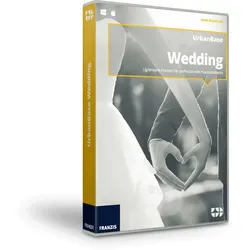
UrbanBase Wedding - Presets für LightroomDiese UrbanBase Preset-Kollektion verleiht Ihren Hochzeitsbildern den unvergleichlichen Wedding-Look der Profis. Mit 51 Presets für Adobe® Lightroom gelangen Sie sekundenschnell zu atemberaubenden Ergebnissen, die Sie und Ihre Modells immer wieder ins Staunen versetzen werden. Zarte Pastelltöne, romantische, aber nicht kitschige Farbnuancen, angesagte Vintage-Interpretationen und Schwarz-Weiß-Umsetzungen stehen bei Hochzeitspaaren ganz hoch im Kurs, wenn es darum geht, den schönsten Tag des Lebens mit gelungenen Bildern für die Ewigkeit festzuhalten. Die Presets können individuell auf einzelne Fotos oder aber auf ganze Motivserien angewendet werden. So erschaffen Sie einen ganz bestimmten Stil, der auf alle Fotos einer Hochzeit angewendet werden kann. Beschleunigen Sie Ihren Workflow und nutzen Sie diese Presets für Lightroom privat oder kommerziell, entweder auf ...49,95 €*Versand: 0,00 €Sichere Weiterleitung zum Anbieter
-
Laudon, Kenneth: Management Information Systems: Managing the Digital Firm, Global EditionManagement Information Systems: Managing the Digital Firm, Global Edition , Managing the Digital Firm, Global Edition , Lenksäulen > Radaufhängung, Federung & Lenkung , Auflage: 17. Auflage, Erscheinungsjahr: 20210602, Produktform: Kartoniert, Autoren: Laudon, Kenneth~Laudon, Jane, Auflage: 21017, Auflage/Ausgabe: 17. Auflage, Seitenzahl/Blattzahl: 648, Fachschema: Business / Management~Management~Wirtschaft / Wirtschaftsmathematik~Wirtschaftsmathematik~Wirtschaftsrechnen, Fachkategorie: Wirtschaftsmathematik und -informatik, IT-Management, Imprint-Titels: Pearson Higher Education, Warengruppe: HC/Wirtschaft/Management, Fachkategorie: Management und Managementtechniken, Thema: Verstehen, Text Sprache: eng, UNSPSC: 49019900, Warenverzeichnis für die Außenhandelsstatistik: 49019900, Verlag: Pearson, Verlag: Pearson, Verlag: Pearson Education Limited, Länge: 274, Breite: 214, Höhe: 25, Gewicht: 1376, Produktform: Kartoniert, Genre: Importe, Genre: Importe, Vorgänger EAN: 9781292296562, Katalog: LIB_ENBOOK, Katalog: Gesamtkatalog, Katalog: Internationale Lagertitel, Katalog: internationale Titel, Katalog: Kennzeichnung von Titeln mit einer Relevanz > 30, Katalog: Lagerartikel, Book on Demand, ausgew. Medienartikel, Relevanz: 0050, Tendenz: +1, Unterkatalog: AK, Unterkatalog: Bücher, Unterkatalog: Hardcover, Unterkatalog: Lagerartikel,92,09 €*Versand: 0,00 €Sichere Weiterleitung zum Anbieter
-
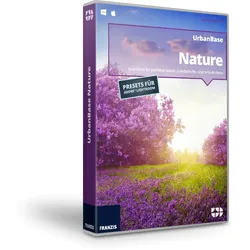
UrbanBase Nature - Presets für LightroomDiese UrbanBase Preset-Kollektion verleiht Ihren schönsten Aufnahmen noch mehr Ausdruckskraft und Stil. Egal ob Sie im Frühling, Sommer, Herbst oder Winter fotografieren, am Strand, auf dem Land oder in der Stadt. Mit diesen 26 Presets für Adobe® Lightroom gelangen Sie sekundenschnell zu atemberaubenden Ergebnissen, die Sie, Ihre Freunde und Ihre Familie immer wieder in Staunen versetzen werden. Wunderschöne Farbinterpretationen, edle Schwarz-Weiß-Reduktionen, angesagte Sepia- oder Vintageentwicklungen machen aus Ihren Bildern schlicht Kunstwerke, auf die Sie ganz besonders stolz sein können. Die Presets können individuell auf einzelne Fotos oder auf ganze Motivserien angewendet werden. Selbstverständlich können Sie alle Presets weiter entwickeln und verfeinern. So gelangen Sie zu Ihrem ganz individuellen Stil. Beschleunigen Sie Ihren Workflow und nutzen Si...24,95 €*Versand: 0,00 €Sichere Weiterleitung zum Anbieter
-
Pro Presets 2 for Optical FlaresPro Presets 2 for Optical Flares Pro Presets 2 for Optical Flares ist eine umfangreiche Sammlung von professionell gestalteten Voreinstellungen, die speziell für die Verwendung mit Optical Flares entwickelt wurden. Mit diesem Bundle erhalten Sie Zugang zu einer Vielzahl von hochwertigen Voreinstellungen, die Ihre kreativen Möglichkeiten erweitern und Ihre visuellen Projekte auf ein neues Niveau heben. Funktionen: Vielfältige Voreinstellungen: Das Bundle bietet eine breite Palette von Voreinstellungen für Lens Flares, Lichteffekte und mehr, die einfach anwendbar sind und Ihren Projekten eine professionelle Note verleihen. Anpassbare Optionen: Jede Voreinstellung ist vollständig anpassbar, sodass Sie Farben, Intensität, Größe und Position nach Ihren Vorstellungen anpassen können. Einfache Integration: Die Voreinstellungen sind nahtlos in Optical Flares integriert und lassen sich ...65,95 €*Versand: 0,00 €Sichere Weiterleitung zum Anbieter


-
Wie erstelle ich Presets?
Um Presets zu erstellen, benötigst du zuerst eine Software oder App, die die Erstellung von Presets unterstützt. Danach kannst du die gewünschten Einstellungen für Farben, Kontrast, Belichtung usw. vornehmen und als Preset speichern. Vergewissere dich, dass du das Preset benennen und speichern kannst, damit du es später leicht wiederfinden kannst. Teste das Preset an verschiedenen Fotos, um sicherzustellen, dass es gut funktioniert und deine gewünschten Ergebnisse liefert. Schließlich kannst du das Preset exportieren und mit anderen teilen oder für zukünftige Bearbeitungen verwenden. **
-
Was sind Presets für Lightroom?
Was sind Presets für Lightroom? Presets sind voreingestellte Filter und Bearbeitungen, die in Adobe Lightroom verwendet werden können, um den Look und Stil von Fotos schnell und einfach zu verändern. Sie enthalten eine Reihe von Einstellungen wie Belichtung, Kontrast, Farbton und Sättigung, die auf ein Foto angewendet werden können, um einen bestimmten Effekt zu erzielen. Presets sind besonders nützlich, um einen einheitlichen Look über eine Serie von Fotos zu erreichen oder um bestimmte Stimmungen oder Ästhetiken zu betonen. Sie können entweder von Hand erstellt oder von anderen Fotografen heruntergeladen und verwendet werden. **
-
Wie benutzt man Lightroom Presets?
Um Lightroom Presets zu verwenden, musst du sie zuerst herunterladen und in Lightroom importieren. Anschließend wählst du das Foto aus, auf das du den Preset anwenden möchtest. Klicke dann auf den Preset-Namen in der Vorschau und sie werden automatisch auf das Foto angewendet. Du kannst auch die Einstellungen des Presets anpassen, um das gewünschte Ergebnis zu erzielen. Zum Schluss kannst du das bearbeitete Foto exportieren und teilen. **
-
Wie kann man Vocal Presets kaufen?
Vocal Presets können in der Regel online gekauft werden. Es gibt verschiedene Websites und Plattformen, auf denen Produzenten und Musiker ihre Presets zum Verkauf anbieten. Man kann sie entweder als einzelne Presets oder als Teil eines größeren Pakets erwerben. Nach dem Kauf erhält man normalerweise eine Datei, die in der jeweiligen Software importiert werden kann, um den gewünschten Sound zu erzielen. **

Wo werden meine Lightroom Presets gespeichert?
Die Lightroom Presets werden standardmäßig im Ordner "Lightroom" auf deinem Computer gespeichert. Der genaue Speicherort variiert je nach Betriebssystem. Unter Windows findest du den Ordner normalerweise unter "C:\Benutzer\Dein Benutzername\Anwendungsdaten\Adobe\Lightroom\Develop Presets". Unter macOS befindet sich der Ordner normalerweise unter "Benutzer/Dein Benutzername/Bibliothek/Application Support/Adobe/Lightroom/Develop Presets". **
Können Lightroom-Presets nicht importiert werden?
Doch, Lightroom-Presets können importiert werden. Dazu musst du einfach in Lightroom auf "Entwickeln" klicken, dann auf das "+"-Symbol neben "Vorgaben" und "Vorgaben importieren" auswählen. Anschließend kannst du das gewünschte Preset auswählen und importieren. **
Top-Angebote
Produkte zum Begriff Presets:
-
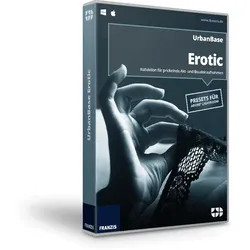
UrbanBase Erotic - Presets für LightroomLightroom-Presets für prickelnde Akt- und Boudoiraufnahmen Die Presets können individuell auf einzelne Fotos oder auf ganze Motivserien angewendet werden. Beschleunigen Sie Ihren Workflow und nutzen Sie diese Presets für Adobe® Lightroom privat oder kommerziell, entweder auf Ihrem Mac oder PC. So bleibt Ihnen noch mehr Zeit zum Fotografieren und Ihre Modells, Freunde und Kunden erhalten noch schneller professionelle Ergebnisse. Highlights der UrbanBase Erotic-Presets 25 Presets für Adobe® Lightroom 4/5/6/CC Schwarz-Weiß mit mehreren Kontraststufen Farblich in verschiedenen Kontrasten Duplex: Blau, Braun, Gelb, Grün, Orange und Rot Anwendbar auf JPG-, PNG-, TIFF- und RAW-Dateien24,95 €*Versand: 0,00 €Sichere Weiterleitung zum Anbieter
-
UrbanBase Filmlook - Presets für LightroomMit dieser UrbanBase Preset-Kollektion verleihen Sie Ihren Fotos den Look Hollywoods. Ganz im Stil berühmter Blockbuster werden die Kontraste und Farben Ihrer Shots interpretiert und verändert. Mit 22 Presets für Adobe® Lightroom gelangen Sie sekundenschnell zu faszinierenden Ergebnissen, die Sie immer wieder in Staunen versetzen werden. Die Presets können individuell auf einzelne Fotos oder auf ganze Motivserien angewendet werden. Beschleunigen Sie Ihren Workflow und nutzen Sie diese Presets für Lightroom privat oder kommerziell, entweder auf Ihrem Mac oder PC. Highlights der UrbanBase Filmlook-Presets 22 Presets für Adobe® Lightroom 4/5/6/CC Anwendbar auf JPG-, PNG-, TIFF- und RAW-Dateien19,95 €*Versand: 0,00 €Sichere Weiterleitung zum Anbieter
-
UrbanBase Wedding - Presets für LightroomDiese UrbanBase Preset-Kollektion verleiht Ihren Hochzeitsbildern den unvergleichlichen Wedding-Look der Profis. Mit 51 Presets für Adobe® Lightroom gelangen Sie sekundenschnell zu atemberaubenden Ergebnissen, die Sie und Ihre Modells immer wieder ins Staunen versetzen werden. Zarte Pastelltöne, romantische, aber nicht kitschige Farbnuancen, angesagte Vintage-Interpretationen und Schwarz-Weiß-Umsetzungen stehen bei Hochzeitspaaren ganz hoch im Kurs, wenn es darum geht, den schönsten Tag des Lebens mit gelungenen Bildern für die Ewigkeit festzuhalten. Die Presets können individuell auf einzelne Fotos oder aber auf ganze Motivserien angewendet werden. So erschaffen Sie einen ganz bestimmten Stil, der auf alle Fotos einer Hochzeit angewendet werden kann. Beschleunigen Sie Ihren Workflow und nutzen Sie diese Presets für Lightroom privat oder kommerziell, entweder auf ...49,95 €*Versand: 0,00 €Sichere Weiterleitung zum Anbieter
-
Laudon, Kenneth: Management Information Systems: Managing the Digital Firm, Global EditionManagement Information Systems: Managing the Digital Firm, Global Edition , Managing the Digital Firm, Global Edition , Lenksäulen > Radaufhängung, Federung & Lenkung , Auflage: 17. Auflage, Erscheinungsjahr: 20210602, Produktform: Kartoniert, Autoren: Laudon, Kenneth~Laudon, Jane, Auflage: 21017, Auflage/Ausgabe: 17. Auflage, Seitenzahl/Blattzahl: 648, Fachschema: Business / Management~Management~Wirtschaft / Wirtschaftsmathematik~Wirtschaftsmathematik~Wirtschaftsrechnen, Fachkategorie: Wirtschaftsmathematik und -informatik, IT-Management, Imprint-Titels: Pearson Higher Education, Warengruppe: HC/Wirtschaft/Management, Fachkategorie: Management und Managementtechniken, Thema: Verstehen, Text Sprache: eng, UNSPSC: 49019900, Warenverzeichnis für die Außenhandelsstatistik: 49019900, Verlag: Pearson, Verlag: Pearson, Verlag: Pearson Education Limited, Länge: 274, Breite: 214, Höhe: 25, Gewicht: 1376, Produktform: Kartoniert, Genre: Importe, Genre: Importe, Vorgänger EAN: 9781292296562, Katalog: LIB_ENBOOK, Katalog: Gesamtkatalog, Katalog: Internationale Lagertitel, Katalog: internationale Titel, Katalog: Kennzeichnung von Titeln mit einer Relevanz > 30, Katalog: Lagerartikel, Book on Demand, ausgew. Medienartikel, Relevanz: 0050, Tendenz: +1, Unterkatalog: AK, Unterkatalog: Bücher, Unterkatalog: Hardcover, Unterkatalog: Lagerartikel,92,09 €*Versand: 0,00 €Sichere Weiterleitung zum Anbieter
-
Was bedeutet Carmushka Presets?
Was bedeutet Carmushka Presets? Carmushka Presets sind eine Reihe von voreingestellten Filtern und Effekten, die von der Influencerin und Fotografin Carmushka erstellt wurden. Diese Presets können auf Fotos angewendet werden, um einen bestimmten Look oder Stil zu erzielen, der von Carmushkas ästhetischem Sinn inspiriert ist. Die Presets sind so konzipiert, dass sie den Bildern einen einheitlichen und professionellen Look verleihen und den Bearbeitungsprozess für Fotografen und Influencer vereinfachen. Durch die Verwendung von Carmushka Presets können Benutzer ihre Fotos schnell und einfach optimieren und einen konsistenten visuellen Stil auf ihren Social-Media-Plattformen beibehalten. **
-
Wie erstellt man Presets?
Um Presets zu erstellen, musst du zuerst die gewünschten Einstellungen in deiner Software oder App festlegen. Anschließend speicherst du diese Einstellungen als Preset ab, indem du auf die entsprechende Funktion in der Benutzeroberfläche klickst. Du kannst das Preset dann benennen und speichern, um es später wiederzuverwenden. Einige Programme ermöglichen es auch, Presets zu exportieren und mit anderen Nutzern zu teilen. Es ist wichtig, die Anleitung deiner Software oder App zu lesen, um den genauen Prozess zum Erstellen von Presets zu verstehen. **
-
Wie erstelle ich Presets?
Um Presets zu erstellen, benötigst du zuerst eine Software oder App, die die Erstellung von Presets unterstützt. Danach kannst du die gewünschten Einstellungen für Farben, Kontrast, Belichtung usw. vornehmen und als Preset speichern. Vergewissere dich, dass du das Preset benennen und speichern kannst, damit du es später leicht wiederfinden kannst. Teste das Preset an verschiedenen Fotos, um sicherzustellen, dass es gut funktioniert und deine gewünschten Ergebnisse liefert. Schließlich kannst du das Preset exportieren und mit anderen teilen oder für zukünftige Bearbeitungen verwenden. **
-
Was sind Presets für Lightroom?
Was sind Presets für Lightroom? Presets sind voreingestellte Filter und Bearbeitungen, die in Adobe Lightroom verwendet werden können, um den Look und Stil von Fotos schnell und einfach zu verändern. Sie enthalten eine Reihe von Einstellungen wie Belichtung, Kontrast, Farbton und Sättigung, die auf ein Foto angewendet werden können, um einen bestimmten Effekt zu erzielen. Presets sind besonders nützlich, um einen einheitlichen Look über eine Serie von Fotos zu erreichen oder um bestimmte Stimmungen oder Ästhetiken zu betonen. Sie können entweder von Hand erstellt oder von anderen Fotografen heruntergeladen und verwendet werden. **
Ähnliche Suchbegriffe für Presets
-
UrbanBase Nature - Presets für LightroomDiese UrbanBase Preset-Kollektion verleiht Ihren schönsten Aufnahmen noch mehr Ausdruckskraft und Stil. Egal ob Sie im Frühling, Sommer, Herbst oder Winter fotografieren, am Strand, auf dem Land oder in der Stadt. Mit diesen 26 Presets für Adobe® Lightroom gelangen Sie sekundenschnell zu atemberaubenden Ergebnissen, die Sie, Ihre Freunde und Ihre Familie immer wieder in Staunen versetzen werden. Wunderschöne Farbinterpretationen, edle Schwarz-Weiß-Reduktionen, angesagte Sepia- oder Vintageentwicklungen machen aus Ihren Bildern schlicht Kunstwerke, auf die Sie ganz besonders stolz sein können. Die Presets können individuell auf einzelne Fotos oder auf ganze Motivserien angewendet werden. Selbstverständlich können Sie alle Presets weiter entwickeln und verfeinern. So gelangen Sie zu Ihrem ganz individuellen Stil. Beschleunigen Sie Ihren Workflow und nutzen Si...24,95 €*Versand: 0,00 €Sichere Weiterleitung zum Anbieter
-
Pro Presets 2 for Optical FlaresPro Presets 2 for Optical Flares Pro Presets 2 for Optical Flares ist eine umfangreiche Sammlung von professionell gestalteten Voreinstellungen, die speziell für die Verwendung mit Optical Flares entwickelt wurden. Mit diesem Bundle erhalten Sie Zugang zu einer Vielzahl von hochwertigen Voreinstellungen, die Ihre kreativen Möglichkeiten erweitern und Ihre visuellen Projekte auf ein neues Niveau heben. Funktionen: Vielfältige Voreinstellungen: Das Bundle bietet eine breite Palette von Voreinstellungen für Lens Flares, Lichteffekte und mehr, die einfach anwendbar sind und Ihren Projekten eine professionelle Note verleihen. Anpassbare Optionen: Jede Voreinstellung ist vollständig anpassbar, sodass Sie Farben, Intensität, Größe und Position nach Ihren Vorstellungen anpassen können. Einfache Integration: Die Voreinstellungen sind nahtlos in Optical Flares integriert und lassen sich ...65,95 €*Versand: 0,00 €Sichere Weiterleitung zum Anbieter
-
Acronis Cyber Protect Advanced Virtual HostAcronis Cyber Protect bietet einen revolutionären Cyber Protection-Ansatz, der Data Protection und Cyber Security miteinander verbindet. Acronis Cyber Protect wurde speziell entwickelt, um 360-Grad-Cybersicherheit für Unternehmen zu gewährleisten und bietet einfachen, effizienten, zuverlässigen und sicheren Cyberschutz für alle Daten und Anwendungen in lokalen und entfernten Systemen, in privaten und öffentlichen Clouds und auf mobilen Geräten. Verwenden Sie dieses Dokument, um die spezifische Edition auszuwählen, die Ihren individuellen Geschäftsanforderungen und den Anforderungen Ihrer IT-Infrastruktur entspricht. Mit Acronis Cyber Protect Advanced Virtual Host können Sie Virtualisierungs-Hosts und alle darauf laufenden VMs, inklusive der laufenden Applikationen (Exchange, SQL Server, SharePoint und Active Directory) sichern. Die Cyber Protect Advanced Edition bietet erweiterte Backup Funktionen wie Deduplizierung, Unterstützung für Bandlaufwerke, Backup Notary oder Cluster Unterstützung, sowie umfassende Cyber Protection Funktionen (u.a. Backup Scans, Forensik oder Whitelist für Unternehmen). Enthält 250 GB Cloud-Speicher pro Lizenz. Die Cyber Protect Advanced Editionen bieten gegenüber Cyber Protect Standard erweiterte Funktionen wie verbesserte Verwaltung, Deduplizierung, Backup Scans auf Malware, Unterstützung für Bandlaufwerke oder Cluster Unterstützung. Acronis Cyber Protect-Editionen Vergleich Funktionen Essentials Standard Advanced Backup Advanced Datenschutz Sicherung auf Dateiebene ✔️ ✔️ ✔️ ✔️ Image-basierte Sicherung ✔️ ✔️ ✔️ Lokale Sicherung ✔️ ✔️ ✔️ ✔️ Mobile Datensicherung ✔️ ✔️ Nur Cloud-Bereitstellung NAS/Aktiensicherung ✔️ ✔️ ✔️ Inkrementelle/differenzielle Backups ✔️ ✔️ ✔️ ✔️ Backup Window (Verkehrsdrosselung) ✔️ ✔️ ✔️ Mehrzielsicherungen (Sicherungsreplikation) ✔️ ✔️ ✔️ Archiv-Komprimierung ✔️ ✔️ ✔️ Backup-Validierung (Prüfsummen) ✔️ ✔️ ✔️ Aufbewahrungsvorschriften ✔️ ✔️ ✔️ Blockchain backup notarization ✔️ ✔️ Bare Metal Recovery (BMR) ✔️ ✔️ ✔️ BMR auf ungleicher Hardware (Universal Restore), P2V, V2P, V2V ✔️ ✔️ ✔️ XenServer, KVM, RHV, Oracle VM Server ✔️ ✔️ Cybersecurity Schutz vor Ransomware und Kryptojacking ✔️ ✔️ ✔️ ✔️ Antivirus- und Anti-Malware-Schutz ✔️ ✔️ ✔️ Exploit prevention ✔️ ✔️ URL-Filterung ✔️ ✔️ ✔️ URL-Filterung mit Kategorisierung ✔️ ✔️ Verwaltung des Windows Defender-Virenschutzes ✔️ ✔️ ✔️ Verwaltung von Microsoft Security Essentials ✔️ ✔️ ✔️ Bedrohungsmeldungen ✔️ ✔️ ✔️ Ferngesteuertes Löschen von Geräten ✔️ ✔️ ✔️ Überwachung des Festplattenzustands ✔️ ✔️ Karte zum Datenschutz ✔️ ✔️ Kontinuierliche Datensicherung ✔️ Forensische Sicherung ✔️ Sichere Wiederherstellung der Backups ✔️ Unternehmens-Zulassungsliste ✔️ Schwachstellenanalysen für Windows ✔️ ✔️ ✔️ ✔️ Schwachstellenbewertungen für Windows-Anwendungen von Drittanbietern ✔️ ✔️ ✔️ ✔️ Schwachstellenbewertungen für macOS ✔️ ✔️ ✔️ Schwachstellenbewertungen für Linux ✔️ ✔️ ✔️ ✔️ Patch-Verwaltung ✔️ ✔️ Ausfallsicheres Patching: Sicherung des Endpunkts vor der Installation von Patches ✔️ Ferngesteuerter Desktop ✔️ ✔️ ✔️ Verwaltung des Endpunktschutzes Management der Gruppe ✔️ ✔️ Gemeinsame Schutzpläne ✔️ ✔️ Zentralisierte Planverwaltung ✔️ ✔️ Konfiguration des Dashboards ✔️ ✔️ Berichte ✔️ ✔️ E-Mail-Benachrichtigungen ✔️ ✔️ ✔️ ✔️ Neben den hier vorgestellten Editionen von Acronis Cyber Protect stehen weitere Lösungen für unterschiedliche Backup-Anforderungen und IT-Umgebungen zur Verfügung. Wenn Sie zusätzliche Möglichkeiten für Server, virtuelle Systeme, Cloud-Umgebungen oder umfassende Cyber-Protection-Szenarien vergleichen möchten, finden Sie mit ...886,95 €*Versand: 0,00 €Sichere Weiterleitung zum Anbieter
-
Wie benutzt man Lightroom Presets?
Um Lightroom Presets zu verwenden, musst du sie zuerst herunterladen und in Lightroom importieren. Anschließend wählst du das Foto aus, auf das du den Preset anwenden möchtest. Klicke dann auf den Preset-Namen in der Vorschau und sie werden automatisch auf das Foto angewendet. Du kannst auch die Einstellungen des Presets anpassen, um das gewünschte Ergebnis zu erzielen. Zum Schluss kannst du das bearbeitete Foto exportieren und teilen. **
-
Wie kann man Vocal Presets kaufen?
Vocal Presets können in der Regel online gekauft werden. Es gibt verschiedene Websites und Plattformen, auf denen Produzenten und Musiker ihre Presets zum Verkauf anbieten. Man kann sie entweder als einzelne Presets oder als Teil eines größeren Pakets erwerben. Nach dem Kauf erhält man normalerweise eine Datei, die in der jeweiligen Software importiert werden kann, um den gewünschten Sound zu erzielen. **
-
Wo werden meine Lightroom Presets gespeichert?
Die Lightroom Presets werden standardmäßig im Ordner "Lightroom" auf deinem Computer gespeichert. Der genaue Speicherort variiert je nach Betriebssystem. Unter Windows findest du den Ordner normalerweise unter "C:\Benutzer\Dein Benutzername\Anwendungsdaten\Adobe\Lightroom\Develop Presets". Unter macOS befindet sich der Ordner normalerweise unter "Benutzer/Dein Benutzername/Bibliothek/Application Support/Adobe/Lightroom/Develop Presets". **
-
Können Lightroom-Presets nicht importiert werden?
Doch, Lightroom-Presets können importiert werden. Dazu musst du einfach in Lightroom auf "Entwickeln" klicken, dann auf das "+"-Symbol neben "Vorgaben" und "Vorgaben importieren" auswählen. Anschließend kannst du das gewünschte Preset auswählen und importieren. **
* Alle Preise verstehen sich inklusive der gesetzlichen Mehrwertsteuer und ggf. zuzüglich Versandkosten. Die Angebotsinformationen basieren auf den Angaben des jeweiligen Shops und werden über automatisierte Prozesse aktualisiert. Eine Aktualisierung in Echtzeit findet nicht statt, so dass es im Einzelfall zu Abweichungen kommen kann. ** Hinweis: Teile dieses Inhalts wurden von KI erstellt.